
ハイライトが公開されたら通知
お気に入りに登録したチームのハイライトが公開されると、スマホやパソコンに通知が届きます。通知に入るのは対戦カードと節だけで、試合の結果は入りません。
確認しています…
iPhone・iPad
- Safari で、このページを開きます。
- 画面の下(iPad は上)にある共有ボタン(四角から上に矢印が出ているマーク)を押します。
- 「ホーム画面に追加」を押します。見つからないときは、出てきた一覧を下にずらして探してください。
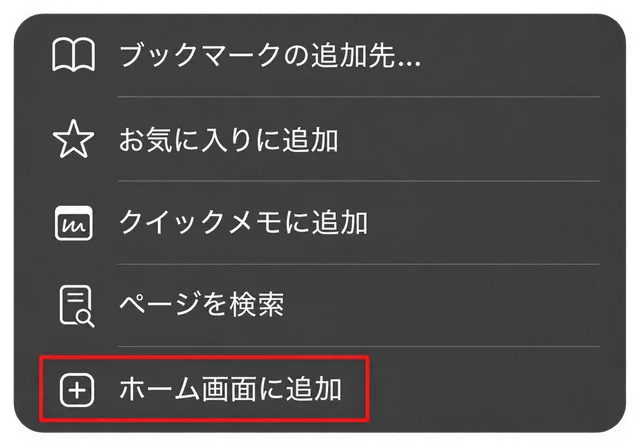
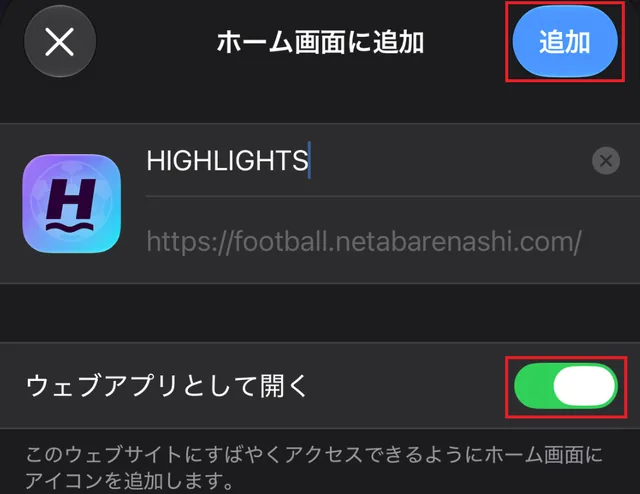
- 右上の「追加」を押します(「ウェブアプリとして開く」は、オンのままにしてください)。
- ホーム画面にできた「HIGHLIGHTS」のアイコンから開きます。
- メニューの「お気に入り・通知」を開き、「通知をオンにする」を押して、「許可」を押します。
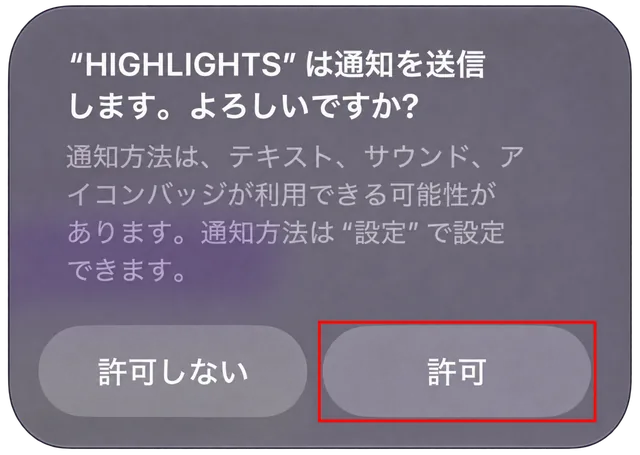
iOS・iPadOS 16.4 以降で使えます。Safari の画面のままでは、通知をオンにできません。ホーム画面のアイコンから開いた画面は、Safari とは別に記録されるので、お気に入りのチームは、ホーム画面から開いた画面で登録してください。
Android
- Chrome で、このページを開きます。
- 「通知をオンにする」を押し、「許可」を押します。
「許可」が出ないときや、前に「ブロック」を押したときは、アドレスバーの左のマークを押し、「権限」(または「サイトの設定」)の「通知」を「許可」にしてください。
パソコン
- Chrome・Edge・Firefox、または Mac の Safari で、このページを開きます。
- 「通知をオンにする」を押し、「許可」を押します。
ブラウザを完全に閉じていると、通知が届かないことがあります。届かないときは、パソコンの設定(Windows は「設定」→「システム」→「通知」、Mac は「システム設定」→「通知」)で、ブラウザの通知がオンになっているか確かめてください。
アプリ版も検討中です。
お気に入りのチーム
☆を押すと★になり、お気に入りに登録されます。試合の一覧のカードの、チーム名の横の☆からも登録できます。
お気に入りの保存についてのご注意
お気に入りのチームは、この端末のブラウザの中に保存しています(ログインの仕組みはありません)。次の場合は、登録が消えたり、引き継がれなかったりします。
- ブラウザの閲覧データ(Cookie とサイトのデータ)を削除したとき。
- iPhone・iPad で、Safari の画面のまま使っていて、7日間このサイトを開かなかったとき。ホーム画面のアイコンから開いている場合は消えません。
- ホーム画面からアイコンを削除したとき。
- 別の端末やブラウザで開いたとき(端末ごと・ブラウザごとの登録です)。
通知をオンにしている端末では、お気に入りが消えても、このページを開くと元に戻ります。